Capella Tools

Notenarchiv
Langzeitarchiv für Chorpartituren – mit automatischer Metadaten-Erkennung und direkter Verbindung zum Notendownload Manager.

Langzeitarchiv für Chorpartituren – mit automatischer Metadaten-Erkennung und direkter Verbindung zum Notendownload Manager.
Das Notenarchiv ist die langfristige Ablage für alle Capella-Dateien deines Chors. Es ergänzt den Notendownload Manager – die beiden Programme arbeiten direkt zusammen.
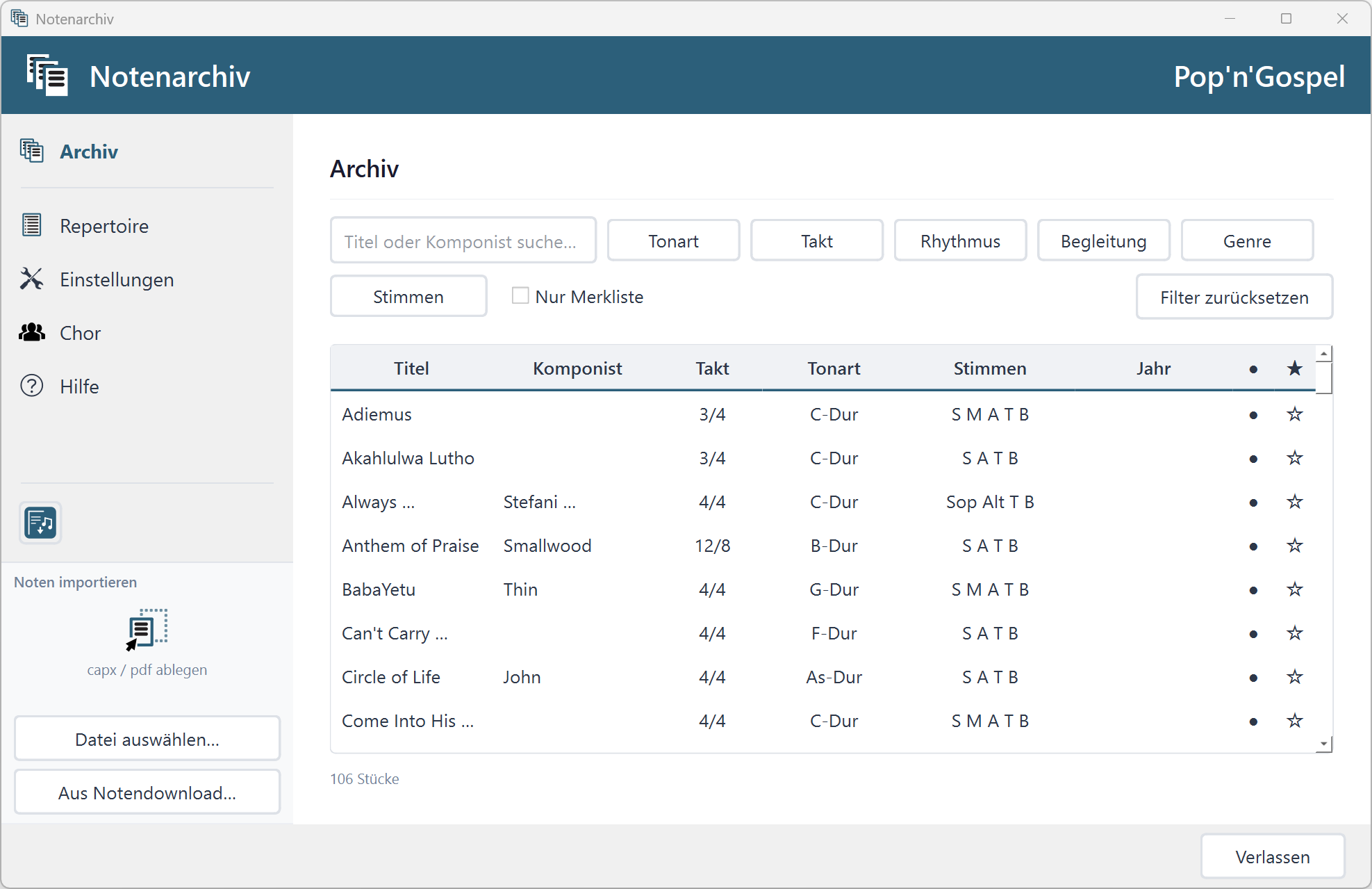 Durchsuchbares Archiv
Alle importierten Stücke in einer Tabelle – filterbar nach Takt, Tonart, Genre, Rhythmus, Stimmen und Merkliste. Freitextsuche über Titel und Komponist.
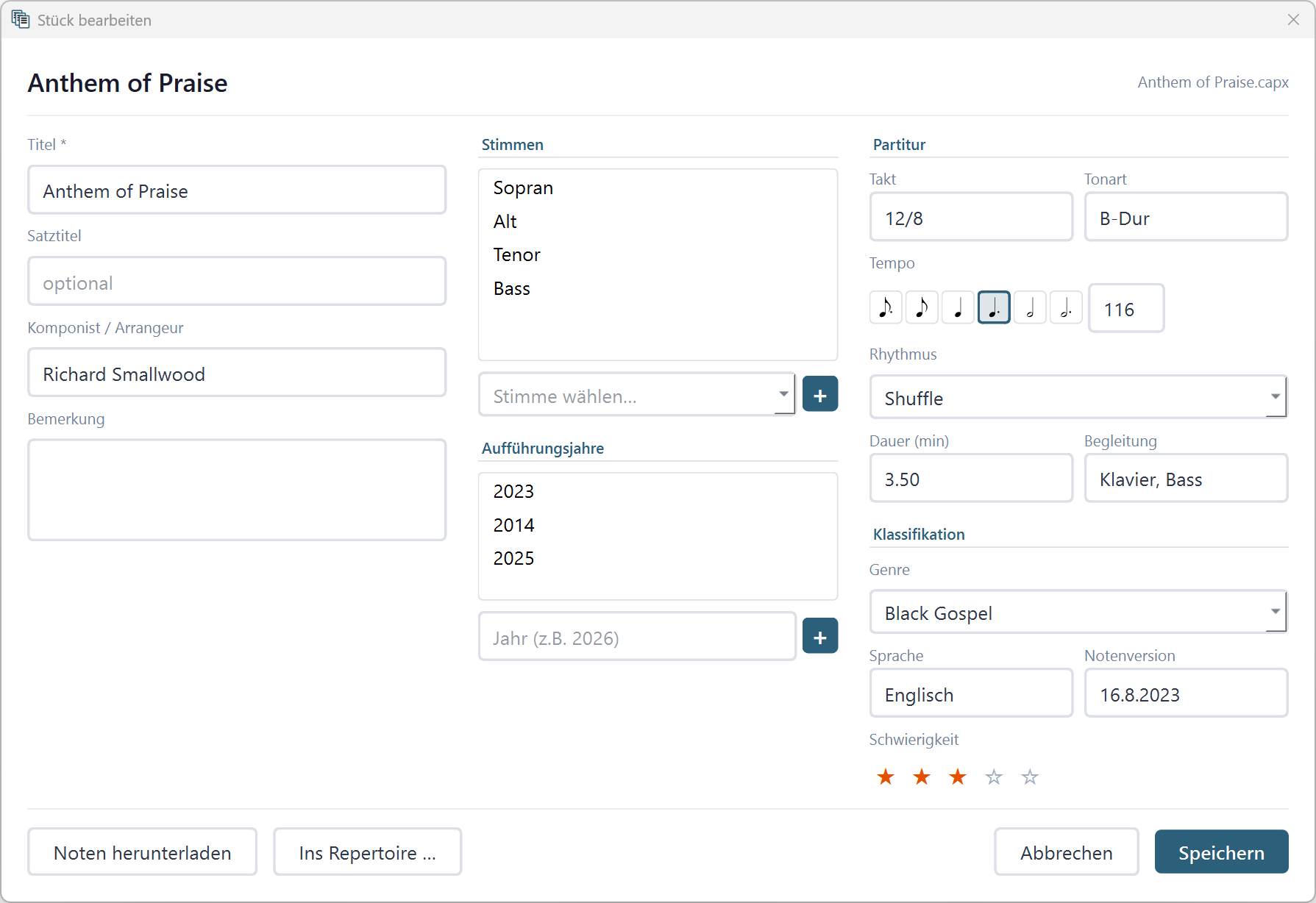 Detaillierte Metadaten
Pro Stück: Titel, Komponist, Takt, Tonart, Tempo, Stimmen, Genre, Rhythmus, Sprache, Schwierigkeit, Begleitung, Dauer, Notendatum und Aufführungshistorie.
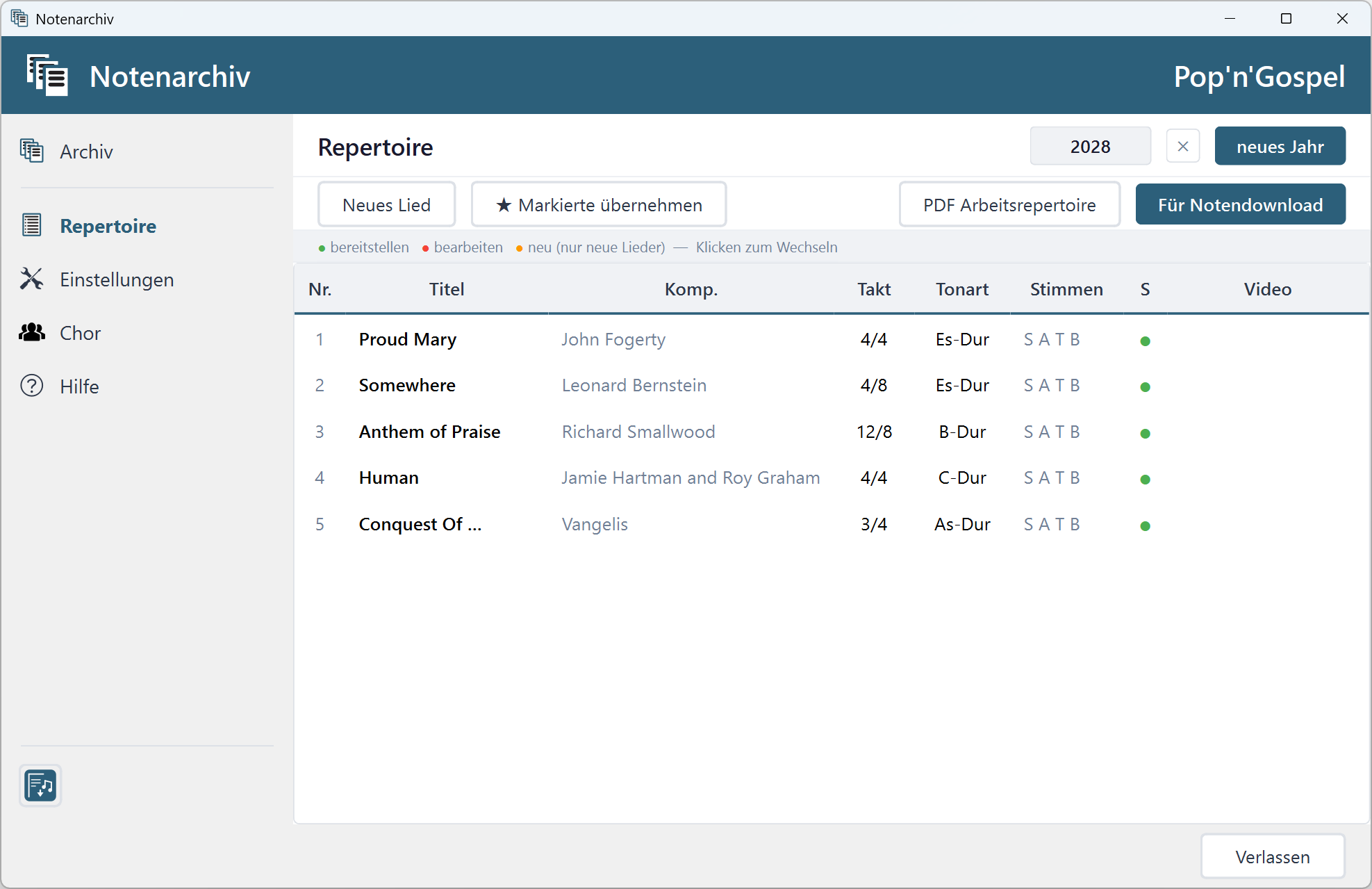 Jahresrepertoire planen
Stücke einem Jahr zuordnen, Reihenfolge per Drag & Drop festlegen, Status setzen (bereitstellen / bearbeiten / neu). PDF-Arbeitsliste auf Knopfdruck.
Mit «Für Notendownload» wird das fertige Jahresrepertoire direkt in den Notendownload-Ordner geschrieben. Im Manager genügt dann ein Klick auf «Aus Archiv importieren» – alle Capella-Dateien werden automatisch übernommen.
Das Notenarchiv liest Titel, Komponist, Takt, Tonart, Tempo, Stimmen und Datum direkt aus der .capx-Datei – ohne Capella zu öffnen.
Liest .capx-Dateien direkt, ohne Capella zu starten
Erkennt bereits importierte Stücke automatisch
Jedes Stück merkt sich alle Aufführungsjahre
Direkte Verbindung zum Notendownload Manager
Alle Funktionen sind im Notenarchiv integriert – ein einziges Programm, ein einziges Handbuch.
Titel, Komponist, Takt, Tonart, Tempo, Stimmen und Notendatum werden direkt aus der .capx-Datei ausgelesen – ohne Capella.
Freitextsuche, Takt, Tonart, Genre, Rhythmus, Stimmenbesetzung und Merkliste – kombinierbar, sofort.
Stücke mit einem Stern vormerken – als Kandidaten für das nächste Konzert. «★ Markierte übernehmen» fügt alle Merker direkt ins Repertoire ein.
Jahresplanung mit Status (bereitstellen / bearbeiten / neu), Drag & Drop-Sortierung und PDF-Arbeitsliste.
Jahresrepertoire direkt in den Notendownload-Ordner exportieren. Am Saisonende: Stücke aus dem Notendownload zurück ins Archiv importieren.
Das Notenarchiv öffnet .capx-Dateien direkt – ohne Capella zu starten. Alle Metadaten werden aus dem ZIP-Archiv ausgelesen.
Beim Import wird geprüft ob ein Stück mit gleichem Titel und Komponist bereits im Archiv vorhanden ist – konfigurierbar in drei Stufen.
Jedes Stück führt eine Liste aller Jahre, in denen es aufgeführt wurde – automatisch beim Archivieren aus dem Notendownload ergänzt.
.capx-Dateien und PDFs einfach ins Programmfenster ziehen. Der Import-Dialog zeigt erkannte Metadaten zur Kontrolle vor dem Speichern.
Einmalig, ohne Vorkenntnisse – Python oder Zusatzsoftware werden nicht benötigt.
Entpacke das Paket in einen beliebigen Ordner, z.B. Dokumente/Chor/Notenarchiv.
Doppelklick auf Notenarchiv.exe. Das Programm startet sofort – alles ist enthalten.
Für die Verbindung zwischen Notenarchiv und Notendownload Manager müssen beide Programme im gleichen übergeordneten Ordner liegen – z.B. Dokumente/Chor/Notenarchiv/ und Dokumente/Chor/Notendownload/. Das Programm findet den Geschwisterordner automatisch.
Alle Funktionen Schritt für Schritt erklärt – für Chorleiterinnen, Chorleiter und Notenverwalter ohne Vorkenntnisse.
Für Chöre und gemeinnützige Organisationen.
* Freiwilliges Kaffeegeld erwünscht
Für kommerzielle Nutzung bitte direkt Kontakt aufnehmen.
Interesse? Sende eine Anfrage und erhalte den Download-Link per E-Mail.
Andreas Peier
andreas.peier@axpra.ch
Freiwilliges Kaffeegeld:
via PayPal · Bankverbindung auf Anfrage
Für kommerzielle Nutzung (Verlage, Musikschulen, Agenturen) bitte direkt Kontakt aufnehmen – individuelle Lizenzlösungen auf Anfrage.