
Die allgemeinen Scripts gibt es auf Deutsch, Englisch und Französisch. Die Sprache stellst du unten im Dialog unter «Sprache / Language / Langue» um. Mehr dazu unter «Sprache».
Alle Scripts mit dem Zusatz «reformiert.» im Namen sind für das Layouten der gleichnamigen Zeitung und deren Typografie gemacht. Die verwendeten Textstile sind in der Layoutvorlage ab Version 3 enthalten. Mit kleinen Anpassungen oder Einschränkungen lassen sich diese Scripts auch in anderen Dokumenten verwenden.
Installation: Script-Datei (Endung .afscript) herunterladen und in Affinity direkt in die Skriptbibliothek importieren. Wie das geht, steht unten unter «Installation und Konfiguration».
Lieber installieren lassen? Hilfe gibt es:
- im Rahmen der Installation und Konfiguration
- im Einführungskurs Affinity 3
- beim Update der Layoutvorlage
- Installation und/oder Erweiterungen der Scripts gegen einen Unkostenbeitrag.
The general scripts work in English, German and French. Switch the language at the bottom of the dialog under «Sprache / Language / Langue». More under «Language».
Scripts with «reformiert.» in their name are made for the Swiss newspaper of the same name and its typography. They are available in German only.
Installation: download the script file (ending .afscript) and import it into the Scripts Library in Affinity. See «Installation and Configuration» below.
Questions to Andreas Peier: andreas.peier@axpra.ch
Les scripts généraux existent en français, en allemand et en anglais. Changez la langue en bas de la boîte de dialogue, sous « Sprache / Language / Langue ». Plus d'informations sous « Langue ».
Les scripts dont le nom contient « reformiert. » sont conçus pour le journal suisse du même nom et sa typographie. Ils existent uniquement en allemand.
Installation : téléchargez le fichier du script (extension .afscript) et importez-le dans la bibliothèque de scripts d'Affinity. Voir « Installation et configuration » ci-dessous.
Questions à Andreas Peier : andreas.peier@axpra.ch
Falls sie dir helfen und du die Unkosten mit einem kleinen Beitrag unterstützen möchtest, freue ich mich sehr über ein freiwilliges «Kaffeegeld».
Vielen Dank!PayPaloderBankverbindung
If they help you and you would like to support the costs with a small contribution, I am very happy about a voluntary «coffee money».
Thank you!PayPalorBank details
S'ils vous sont utiles et que vous souhaitez participer aux frais par une petite contribution, un « argent du café » volontaire me fera très plaisir.
Merci beaucoup !PayPalouCoordonnées bancaires
Installation und KonfigurationInstallation and ConfigurationInstallation et configuration– einmalig, vor dem ersten Script– once, before the first script– une seule fois, avant le premier script›
1. Scripts in Affinity einschalten
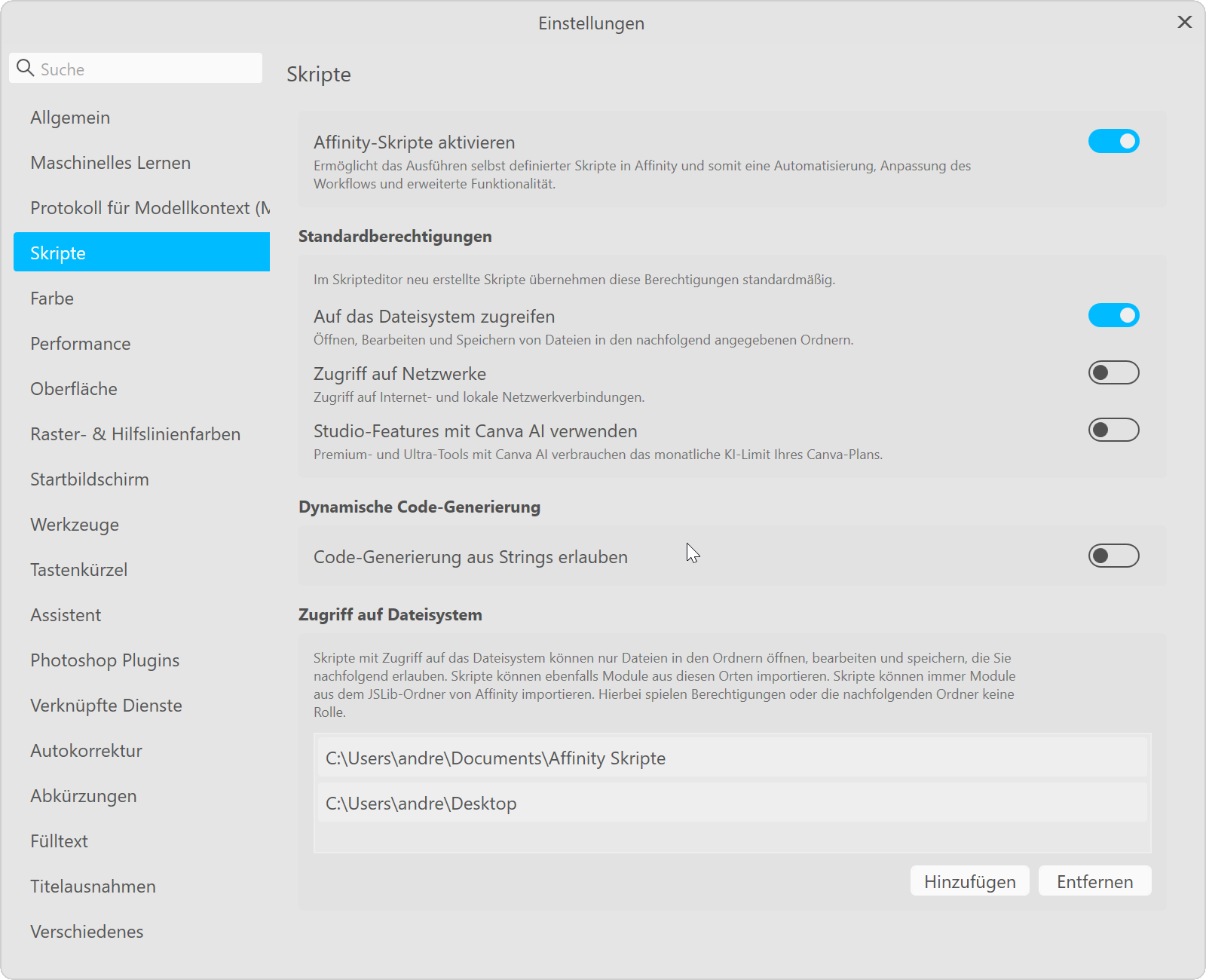
- Öffne in Affinity die Einstellungen: Bearbeiten › Einstellungen › Skripte
- Schalte «Affinity-Skripte aktivieren» ein
- Ist das Panel «Skriptbibliothek» nicht offen: Fenster › Skripte › Skriptbibliothek
2. Zugriff auf Ordner erlauben
Die Scripts merken sich deine Einstellungen und die gewählte Sprache. Einige speichern Dateien (z. B. PDF). Dafür brauchen sie einmalig eine Freigabe.
- Erstelle im Ordner «Dokumente» einen neuen Ordner namens «Affinity Skripte» (oder «Affinity Scripts»)
- Schalte in den Einstellungen unter «Standardberechtigungen» «Auf das Dateisystem zugreifen» ein
- Klicke unter «Zugriff auf Dateisystem» auf «Hinzufügen» und wähle diese zwei Ordner:
- Dokumente › Affinity Skripte – hier speichern die Scripts ihre Einstellungen
- Schreibtisch – hier legt «reformiert. PDF Seitenexport» die PDF ab
So sehen die Pfade aus («Name» steht für deinen Benutzernamen):
- Windows:
C:\Users\Name\Documents\Affinity SkripteundC:\Users\Name\Desktop - Mac:
/Users/Name/Documents/Affinity Skripteund/Users/Name/Desktop
Im Explorer bzw. Finder heissen die Ordner «Dokumente» und «Schreibtisch». Im Auswahlfenster von «Hinzufügen» kannst du sie einfach anklicken.
Arbeitest du mit OneDrive, liegen die Ordner oft darin (z. B. C:\Users\Name\OneDrive\Dokumente). Die Scripts finden den Ordner dort ebenfalls. Gibst du direkt einen Ordner namens «Affinity Skripte» frei, darf er auch an einem anderen Ort liegen.
Ohne Freigabe laufen die Scripts trotzdem, merken sich aber keine Einstellungen. Unten im Dialog steht dann ein Hinweis.
3. Sprache
Die allgemeinen Scripts gibt es auf Deutsch, Englisch und Französisch. Die Sprache stellst du unten im Dialog unter «Sprache / Language / Langue» um. Der Dialog öffnet sich danach in der neuen Sprache. Die Wahl gilt für alle Scripts. Die «reformiert.»-Scripts gibt es nur auf Deutsch.
4. Script herunterladen
Klappe unten das gewünschte Script auf und lade die Datei mit der Endung .afscript herunter.
5. Kategorie erstellen (optional)
Die Scripts lassen sich in Kategorien ordnen, z. B. «reformiert.» oder «axpra». Du kannst auch eine bestehende Kategorie verwenden.
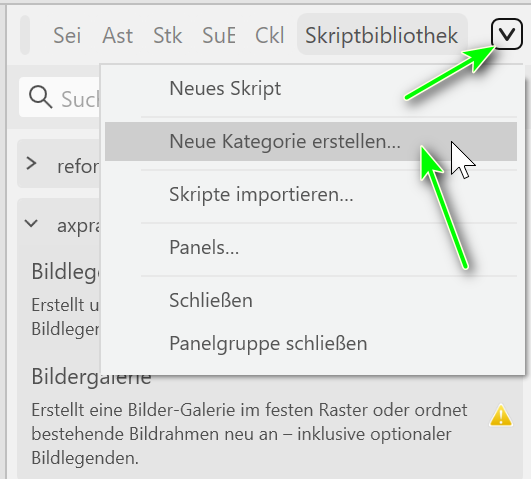
- Klicke im Panel «Skriptbibliothek» oben rechts auf das Menü des Panels (Pfeil nach unten)
- Wähle «Neue Kategorie erstellen…» und gib einen Namen ein
6. Script importieren
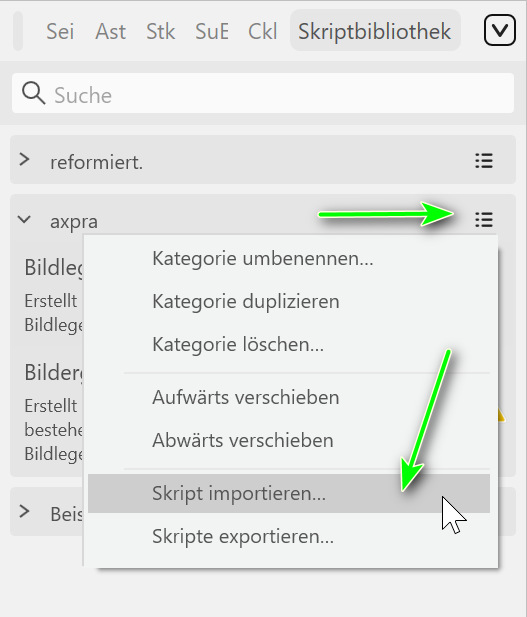
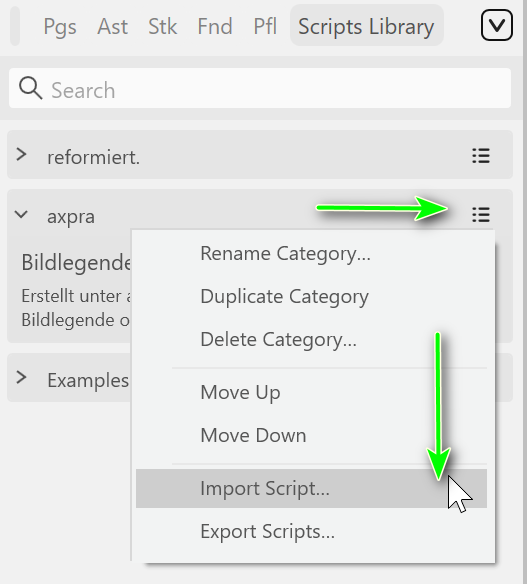
- Klicke im Panel «Skriptbibliothek» bei der gewünschten Kategorie rechts auf das Menü-Symbol
- Wähle «Skript importieren…»
- Wähle die heruntergeladene
.afscript-Datei aus
Das funktioniert gleich wie das Importieren von Assets. Das neue Script steht danach zuunterst in der Kategorie.
7. Script als vertrauenswürdig markieren
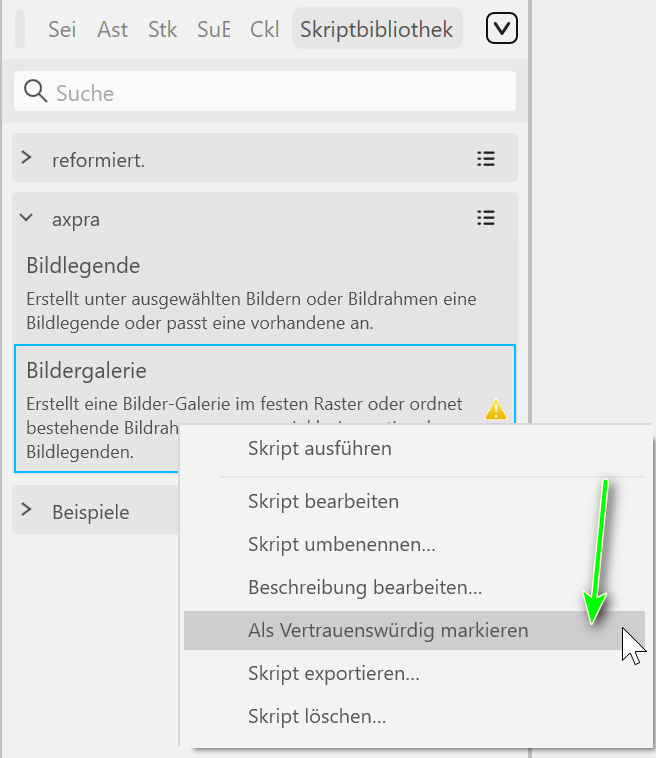
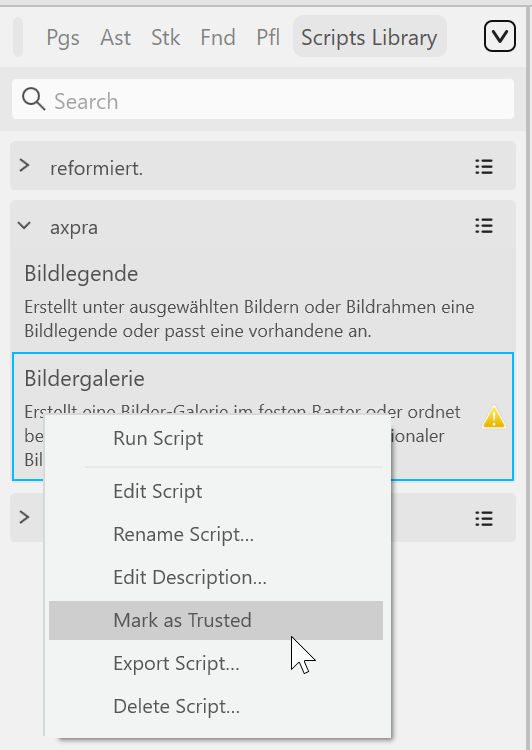
Ein neu importiertes Script zeigt ein gelbes Warndreieck: Es ist noch nicht als vertrauenswürdig markiert. Das musst du bei jedem Script einmal machen. Es gibt zwei Wege:
a) Mit der rechten Maustaste
- Klicke mit der rechten Maustaste auf das Script
- Wähle «Als vertrauenswürdig markieren»
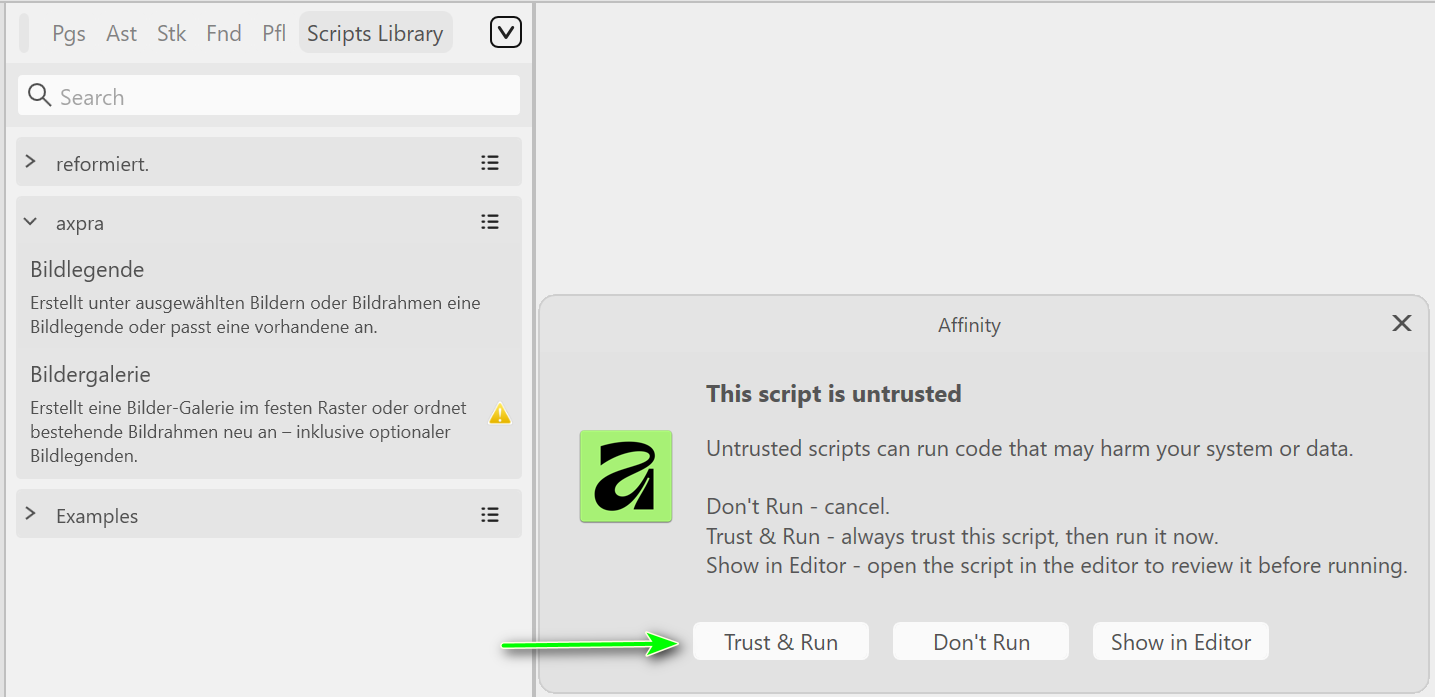
b) Beim ersten Start
- Klicke mit der linken Maustaste auf das Script
- Affinity fragt nach: Klicke auf «Vertrauen & Ausführen»
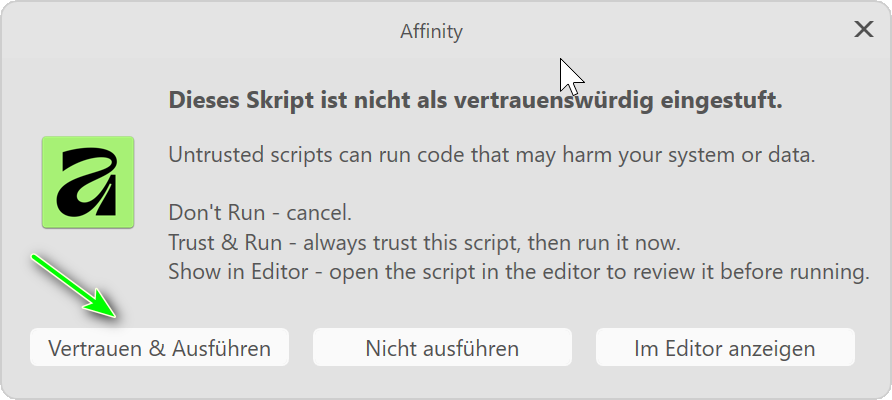
Danach startest du das Script mit einem Klick oder mit der rechten Maustaste und «Skript ausführen».
8. Textstile für Bildlegenden importieren
Nur für die Scripts «Bildlegende», «Bildergalerie» und «Bildergalerie Zufall». Sie setzen die Bildlegende mit eigenen Textstilen. Diese müssen im Dokument vorhanden sein. Ein Script kann Textstile nicht selbst anlegen.
- Lade bei einem der drei Scripts die Musterdatei
Bildlegende-Caption.afherunter - Öffne in deinem Dokument das Panel «Textstile» und wähle im Menü des Panels (Pfeil nach unten) «Stile importieren…»
- Wähle die Musterdatei aus
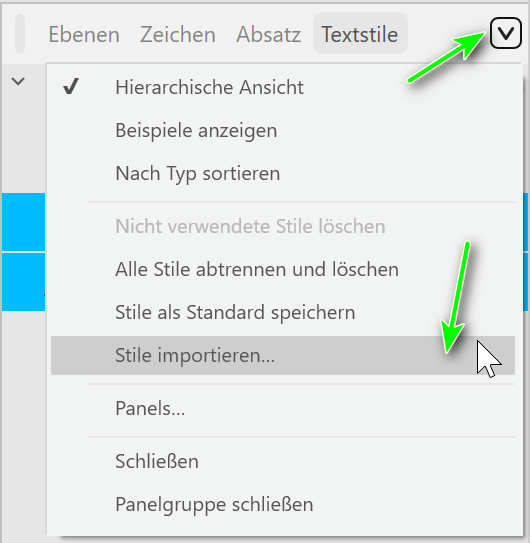
Damit sind der Absatzstil «Bildlegende/Caption» und der Zeichenstil «Legende» (Gruppe «_intern») im Dokument. In der «reformiert.»-Layoutvorlage ab Version 3 ist der Stil «2.9 Bildlegende/Fotonachweis» bereits enthalten. Fehlt ein Stil, meldet das Script dies und ändert nichts.
Neue Version installieren
- Alte Version löschen: rechte Maustaste auf das Script › «Skript löschen…»
- Neue Version importieren und als vertrauenswürdig markieren (Schritte 6 und 7)
Löschst du die alte Version nicht, hast du das Script zweimal in der Liste. Die gespeicherten Einstellungen bleiben erhalten.
1. Turn on scripts in Affinity
- Open the Affinity settings: Edit › Settings › Scripting
- Turn on «Enable Affinity Scripting»
- If the «Scripts Library» panel is not open: Window › Scripting › Scripts Library
2. Allow access to folders
The scripts remember your settings and the chosen language. Some save files (e.g. PDF). For this they need a one-time permission.
- In your «Documents» folder, create a new folder named «Affinity Scripts»
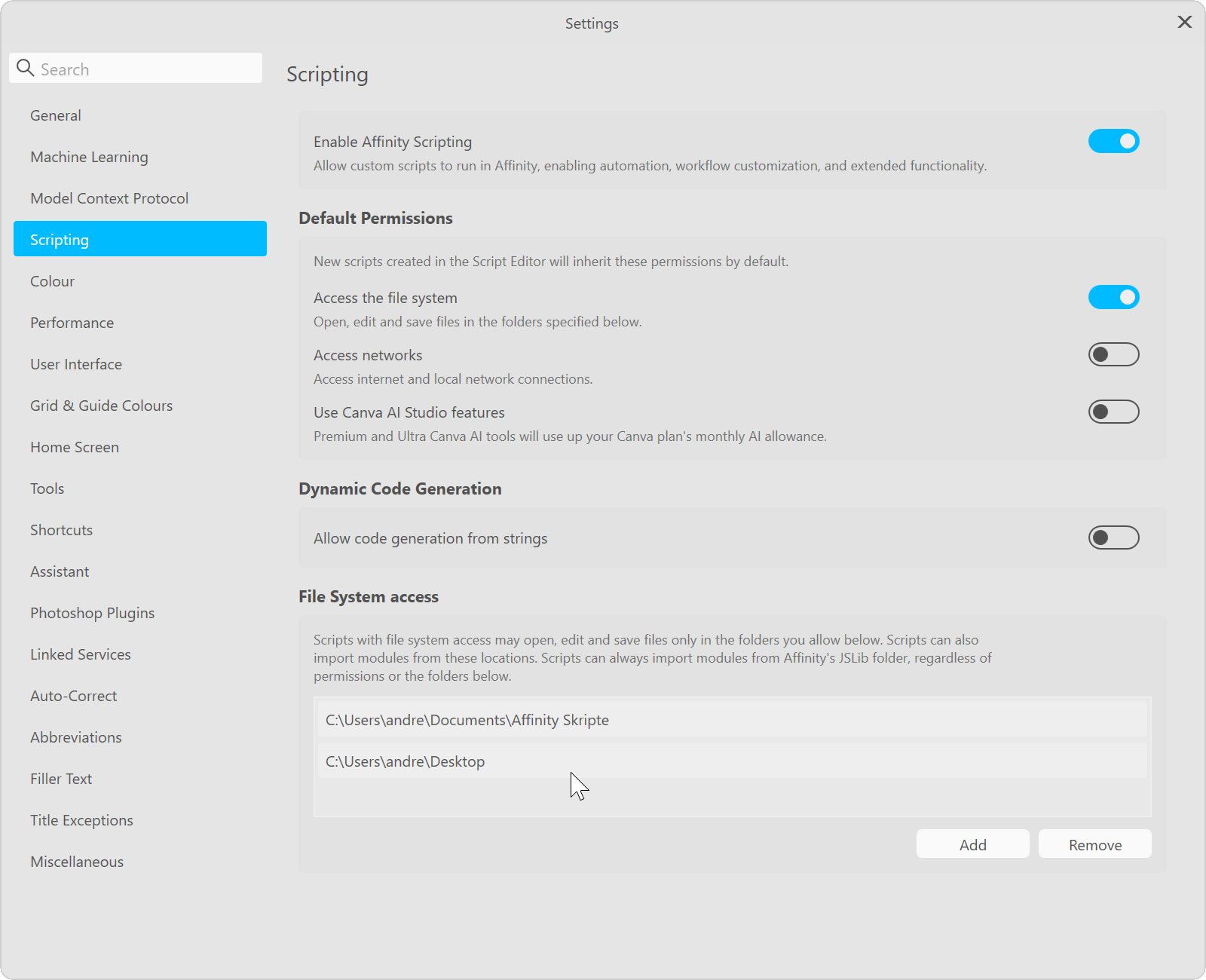
- In the settings under «Default Permissions», turn on «Access the file system»
- Under «File System access», click «Add» and choose this folder:
- Documents › Affinity Scripts – the scripts save their settings here
This is what the paths look like («Name» stands for your user name):
- Windows:
C:\Users\Name\Documents\Affinity Scripts - Mac:
/Users/Name/Documents/Affinity Scripts
If you use OneDrive, the folder is often inside it (e.g. C:\Users\Name\OneDrive\Documents). The scripts find the folder there too. If you add a folder named «Affinity Scripts» directly, it can also be somewhere else.
Without permission the scripts still work, but they do not remember any settings. A note then appears at the bottom of the dialog.
3. Language
The general scripts work in English, German and French. Switch the language at the bottom of the dialog under «Sprache / Language / Langue». The dialog then opens again in the new language. The choice applies to all scripts. When a script runs for the very first time, messages appear in German and English.
4. Download the script
Open the script you want below and download the file ending in .afscript.
5. Create a category (optional)
Scripts can be sorted into categories. You can also use an existing category.
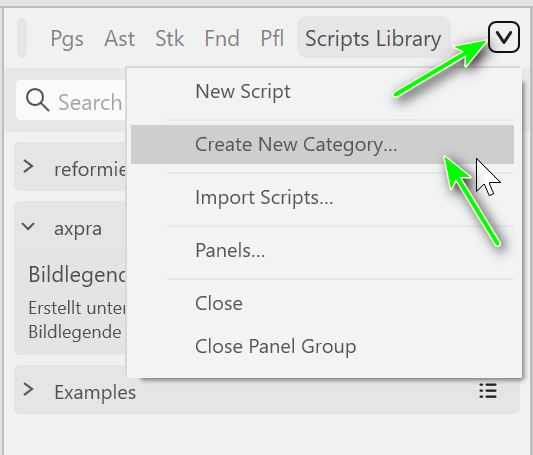
- In the «Scripts Library» panel, click the panel menu at the top right (down arrow)
- Choose «Create New Category…» and enter a name
6. Import the script
- In the «Scripts Library» panel, click the menu icon on the right of the category you want
- Choose «Import Script…»
- Select the downloaded
.afscriptfile
This works the same way as importing assets. The new script then appears at the bottom of the category.
Note: In the Scripts Library, the script names and short descriptions stay in German (e.g. «Bildergalerie Zufall» = Random Image Gallery). Only the dialogs and messages switch to English. If you like, you can change both yourself: right-click the script › «Rename Script…» or «Edit Description…».
7. Mark the script as trusted
A newly imported script shows a yellow warning triangle: it is not marked as trusted yet. You have to do this once for each script. There are two ways:
a) With a right-click
- Right-click the script
- Choose «Mark as Trusted»
b) When running it for the first time
- Click the script
- Affinity asks: click «Trust & Run»
After that, you run the script with a click or with a right-click and «Run Script».
8. Import the text styles for captions
Only for the scripts «Caption», «Image Gallery» and «Random Image Gallery». They set captions with their own text styles. These must exist in the document. A script cannot create text styles itself.
- Download the sample file
Bildlegende-Caption.affrom one of the three scripts - In your document, open the «Text Styles» panel and choose «Import Styles…» from the panel menu (down arrow)
- Select the sample file
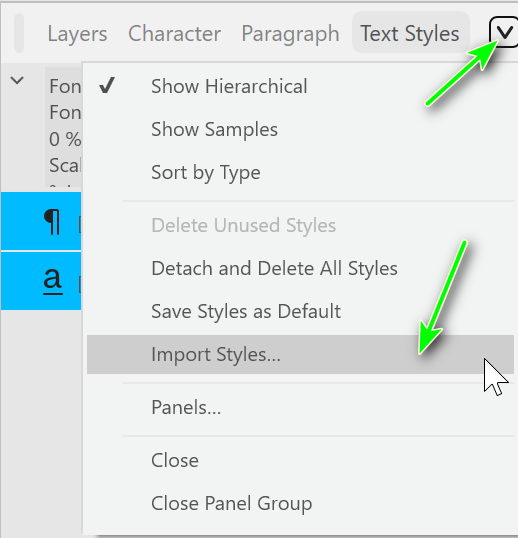
This adds the paragraph style «Bildlegende/Caption» and the character style «Legende» (group «_intern») to the document. In the dialog the style is called «Caption/Photo credit». If a style is missing, the script says so and changes nothing.
Install a new version
- Delete the old version: right-click the script › «Delete Script…»
- Import the new version and mark it as trusted (steps 6 and 7)
If you do not delete the old version, the script appears twice in the list. Your saved settings are kept.
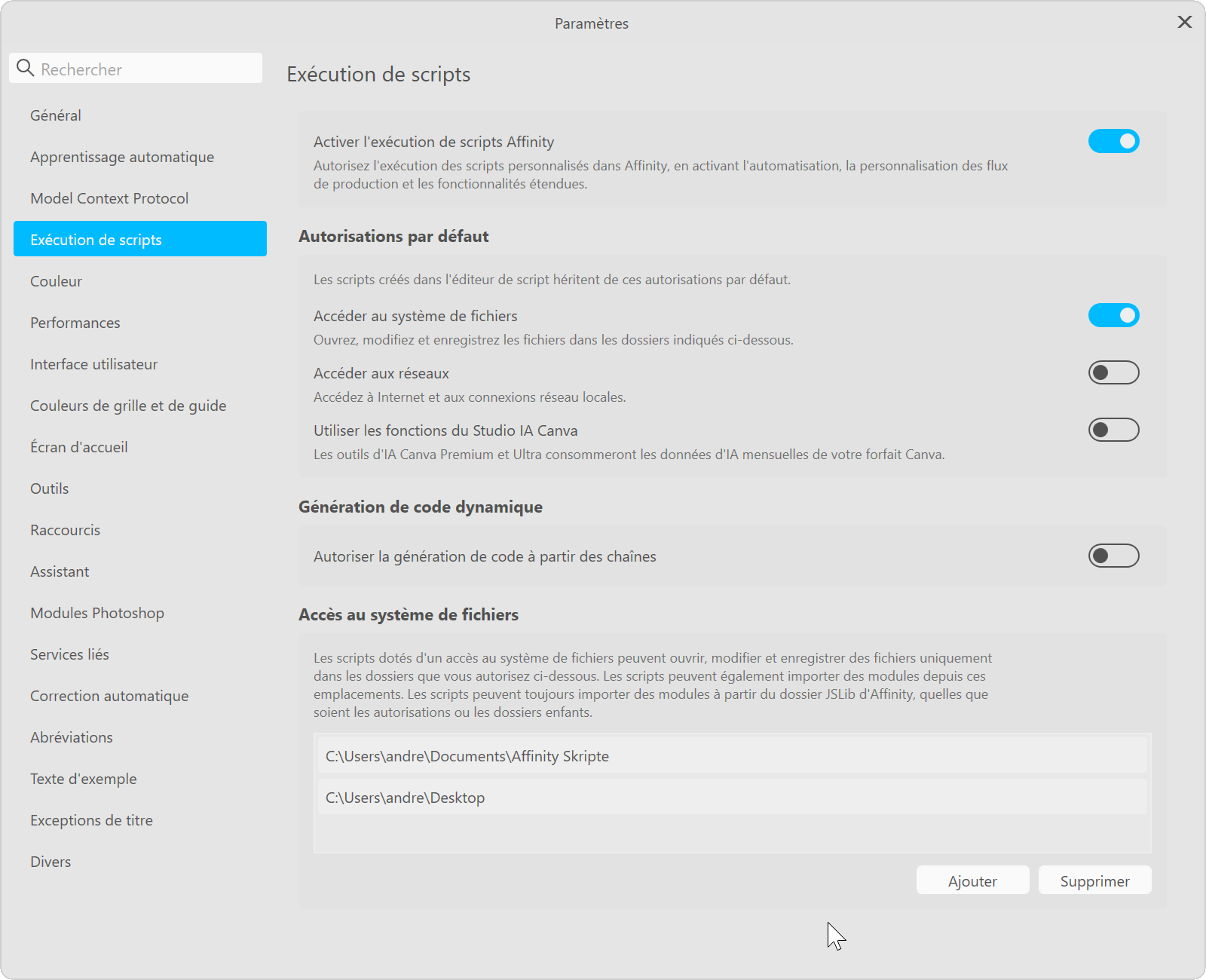
1. Activer les scripts dans Affinity
- Ouvrez les paramètres d'Affinity et choisissez « Exécution de scripts »
- Activez « Activer l'exécution de scripts Affinity »
- Si le panneau « Bibliothèque de scripts » n'est pas ouvert, ouvrez-le par le menu « Fenêtre »
2. Autoriser l'accès aux dossiers
Les scripts mémorisent vos réglages et la langue choisie. Certains enregistrent des fichiers (p. ex. PDF). Pour cela, ils ont besoin d'une autorisation unique.
- Dans votre dossier « Documents », créez un nouveau dossier nommé « Affinity Scripts »
- Dans les paramètres, sous « Autorisations par défaut », activez « Accéder au système de fichiers »
- Sous « Accès au système de fichiers », cliquez sur « Ajouter » et choisissez ce dossier :
- Documents › Affinity Scripts – les scripts y enregistrent leurs réglages
Voici à quoi ressemblent les chemins (« Nom » correspond à votre nom d'utilisateur) :
- Windows :
C:\Users\Nom\Documents\Affinity Scripts - Mac :
/Users/Nom/Documents/Affinity Scripts
Si vous utilisez OneDrive, le dossier s'y trouve souvent (p. ex. C:\Users\Nom\OneDrive\Documents). Les scripts le trouvent aussi à cet endroit. Si vous ajoutez directement un dossier nommé « Affinity Scripts », il peut aussi se trouver ailleurs.
Sans autorisation, les scripts fonctionnent quand même, mais ne mémorisent aucun réglage. Une remarque apparaît alors en bas de la boîte de dialogue.
3. Langue
Les scripts généraux existent en français, en allemand et en anglais. Changez la langue en bas de la boîte de dialogue, sous « Sprache / Language / Langue ». La boîte de dialogue se rouvre ensuite dans la nouvelle langue. Le choix s'applique à tous les scripts. Lors du tout premier lancement d'un script, les messages apparaissent en allemand et en anglais.
4. Télécharger le script
Ouvrez le script souhaité ci-dessous et téléchargez le fichier avec l'extension .afscript.
5. Créer une catégorie (facultatif)
Les scripts peuvent être classés dans des catégories. Vous pouvez aussi utiliser une catégorie existante.
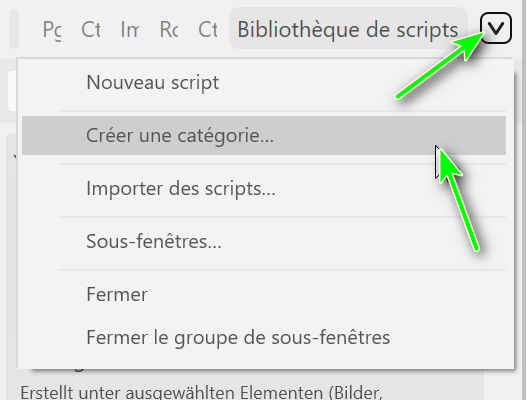
- Dans le panneau « Bibliothèque de scripts », cliquez sur le menu du panneau en haut à droite (flèche vers le bas)
- Choisissez « Créer une catégorie… » et saisissez un nom
6. Importer le script
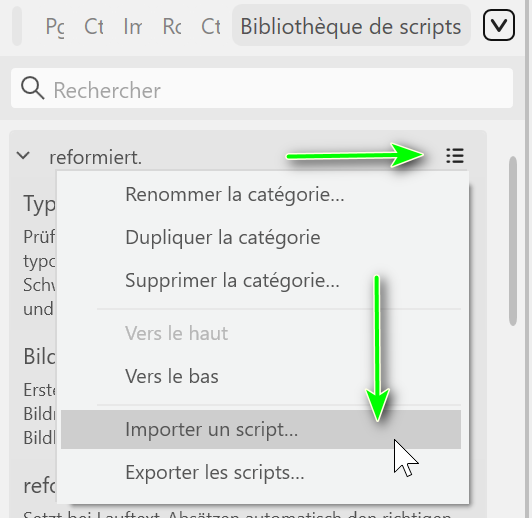
- Dans le panneau « Bibliothèque de scripts », cliquez sur l'icône de menu à droite de la catégorie souhaitée
- Choisissez « Importer un script… »
- Sélectionnez le fichier
.afscripttéléchargé
Cela fonctionne comme l'importation de ressources. Le nouveau script apparaît ensuite en bas de la catégorie.
Remarque : dans la bibliothèque de scripts, les noms et les descriptions courtes des scripts restent en allemand (p. ex. « Bildergalerie Zufall » = Galerie d'images aléatoire). Seuls les boîtes de dialogue et les messages passent en français. Si vous le souhaitez, vous pouvez modifier les deux vous-même : clic droit sur le script › « Renommer le script… » ou « Modifier la description… ».
7. Marquer le script comme approuvé
Un script nouvellement importé affiche un triangle d'avertissement jaune : il n'est pas encore approuvé. Il faut le faire une fois pour chaque script. Il y a deux possibilités :
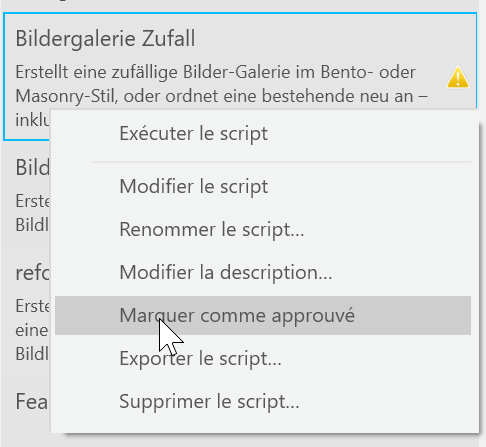
a) Par clic droit
- Cliquez avec le bouton droit sur le script
- Choisissez « Marquer comme approuvé »
b) Lors de la première exécution
- Cliquez sur le script
- Affinity pose une question : cliquez sur « Faire confiance et exécuter »
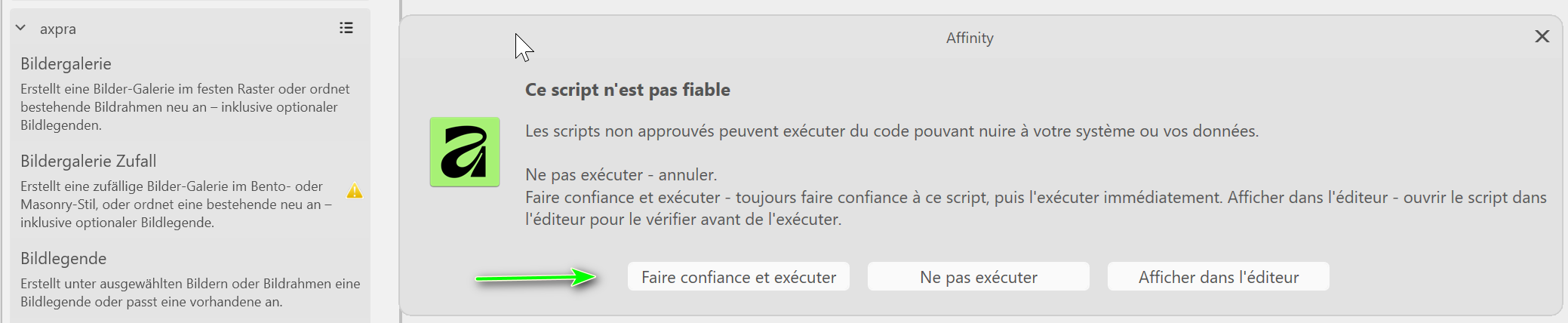
Ensuite, lancez le script d'un clic ou par clic droit et « Exécuter le script ».
8. Importer les styles de texte pour les légendes
Uniquement pour les scripts « Légende », « Galerie d'images » et « Galerie d'images aléatoire ». Ils formatent les légendes avec leurs propres styles de texte. Ceux-ci doivent exister dans le document. Un script ne peut pas créer lui-même des styles de texte.
- Téléchargez le fichier modèle
Bildlegende-Caption.afdepuis l'un des trois scripts - Dans votre document, ouvrez le panneau « Styles de texte » et choisissez « Importer des styles… » dans le menu du panneau (flèche vers le bas)
- Sélectionnez le fichier modèle
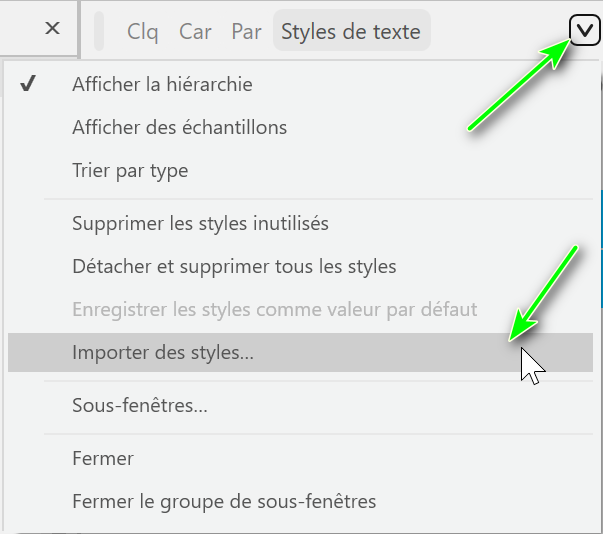
Cela ajoute au document le style de paragraphe « Bildlegende/Caption » et le style de caractère « Legende » (groupe « _intern »). Dans la boîte de dialogue, le style s'appelle « Légende/Crédit photo ». Ne renommez pas ces styles. Si un style manque, le script le signale et ne modifie rien.
Installer une nouvelle version
- Supprimez l'ancienne version : clic droit sur le script › « Supprimer le script… »
- Importez la nouvelle version et marquez-la comme fiable (étapes 6 et 7)
Si vous ne supprimez pas l'ancienne version, le script apparaît deux fois dans la liste. Vos réglages enregistrés sont conservés.
SpracheLanguageLangue– Deutsch, Englisch, Französisch– English, German, French– français, allemand, anglais›
Die allgemeinen Scripts gibt es auf Deutsch, Englisch und Französisch. Die Sprache wählst du unten im Dialog bei «Sprache / Language / Langue».
- Für alle Scripts gleich: Die gewählte Sprache gilt für alle Scripts. Sie wird im Einstellungsordner gespeichert (siehe «Installation und Konfiguration», Schritt 2).
- Wechsel: Nach «OK» oder «Abbrechen» öffnet sich der Dialog in der neuen Sprache, mit den gleichen Werten.
- Meldungen: Solange noch keine Sprache gespeichert ist, erscheinen Meldungen auf Deutsch und Englisch.
- Namen von Ebenen und Rahmen: Die Scripts «Bildergalerie», «Bildergalerie Zufall» und «Bildlegende» benennen Ebenen und Rahmen in der gewählten Sprache (z. B. «Bildrahmen_01», «ImageFrame_01» oder «Cadre_01»). Sie erkennen alle drei Sprachen. Beim Neu-Anordnen werden alle Namen auf die gewählte Sprache umgestellt.
- Ausnahme Texte: Der Text in Bildlegenden bleibt immer unverändert, auch ein Platzhaltertext wie «Bildlegende Foto:». Das Script kann einen Platzhalter nicht von deinem eigenen Text unterscheiden.
- Skriptbibliothek: Titel und Beschreibung der Scripts in der Skriptbibliothek sind immer deutsch.
Namen der Ebenen und Rahmen
- Bildergalerie: «Bildergalerie», «Bildrahmen_01», «Bildlegende_01» – englisch «Image Gallery», «ImageFrame_01», «Caption_01» – französisch «Galerie d'images», «Cadre_01», «Légende_01»
- Bildergalerie Zufall: «Bildergalerie_Zufall», «ZufallBild_01», «ZufallLegende» – englisch «Random Image Gallery», «RandomImage_01», «RandomCaption» – französisch «Galerie d'images aléatoire», «ImageAléatoire_01», «LégendeAléatoire»
- Bildlegende: «Bildlegende» – englisch «Caption» – französisch «Légende»
The general scripts are available in English, German and French. Choose the language at the bottom of the dialog under «Sprache / Language / Langue».
- Same for all scripts: The chosen language applies to all scripts. It is saved in the settings folder (see «Installation and Configuration», step 2).
- Switching: After «OK» or «Cancel», the dialog reopens in the new language with the same values.
- Messages: As long as no language has been saved, messages appear in German and English.
- Layer and frame names: The scripts «Image Gallery», «Random Image Gallery» and «Caption» name layers and frames in the chosen language (e.g. «ImageFrame_01», «Bildrahmen_01» or «Cadre_01»). They recognise all three languages. When you rearrange a gallery, all names switch to the chosen language.
- Exception, texts: The text in captions is never changed, including placeholder text such as «Caption Photo:». The script cannot tell a placeholder from your own text.
- Script library: Script titles and descriptions in the script library are always in German.
Names of layers and frames
- Image Gallery: «Image Gallery», «ImageFrame_01», «Caption_01» – in German «Bildergalerie», «Bildrahmen_01», «Bildlegende_01» – in French «Galerie d'images», «Cadre_01», «Légende_01»
- Random Image Gallery: «Random Image Gallery», «RandomImage_01», «RandomCaption» – in German «Bildergalerie_Zufall», «ZufallBild_01», «ZufallLegende» – in French «Galerie d'images aléatoire», «ImageAléatoire_01», «LégendeAléatoire»
- Caption: «Caption» – in German «Bildlegende» – in French «Légende»
Les scripts généraux existent en français, en allemand et en anglais. Choisissez la langue en bas de la boîte de dialogue, sous « Sprache / Language / Langue ».
- Identique pour tous les scripts : la langue choisie s'applique à tous les scripts. Elle est enregistrée dans le dossier des réglages (voir « Installation et configuration », étape 2).
- Changement : après « OK » ou « Annuler », la boîte de dialogue se rouvre dans la nouvelle langue, avec les mêmes valeurs.
- Messages : tant qu'aucune langue n'est enregistrée, les messages apparaissent en allemand et en anglais.
- Noms des calques et des cadres : les scripts « Galerie d'images », « Galerie d'images aléatoire » et « Légende » nomment les calques et les cadres dans la langue choisie (p. ex. « Cadre_01 », « ImageFrame_01 » ou « Bildrahmen_01 »). Ils reconnaissent les trois langues. Lors d'une réorganisation, tous les noms passent dans la langue choisie.
- Exception, textes : le texte des légendes n'est jamais modifié, y compris un texte d'exemple comme « Légende Photo : ». Le script ne peut pas distinguer un texte d'exemple de votre propre texte.
- Bibliothèque de scripts : les titres et descriptions des scripts dans la bibliothèque de scripts sont toujours en allemand.
Noms des calques et des cadres
- Galerie d'images : « Galerie d'images », « Cadre_01 », « Légende_01 » – en allemand « Bildergalerie », « Bildrahmen_01 », « Bildlegende_01 » – en anglais « Image Gallery », « ImageFrame_01 », « Caption_01 »
- Galerie d'images aléatoire : « Galerie d'images aléatoire », « ImageAléatoire_01 », « LégendeAléatoire » – en allemand « Bildergalerie_Zufall », « ZufallBild_01 », « ZufallLegende » – en anglais « Random Image Gallery », « RandomImage_01 », « RandomCaption »
- Légende : « Légende » – en allemand « Bildlegende » – en anglais « Caption »